
Hoe gebruik ik het Tekst-blok (koppen, opmaak, kleur en iconen)?

Robert Oosterloo
Bijgewerkt op · 5 min lezen
Het blok Tekst gebruik je voor bijna alle tekst op je website: koppen, alinea’s, opsommingen en links. Na dit artikel weet je hoe je tekst opmaakt, wat je doet met tekst uit Word en hoe je een woord een kleur of een icoon geeft.
In het kort
- Voeg in een kolom het blok Tekst toe.
- Kies in de opmaaklijst Paragraph voor gewone tekst of Heading 1 t/m Heading 5 voor een kop.
- Subtitle is een kleine regel boven of onder een kop.
- Tekst die je plakt, komt er altijd zonder opmaak in.
- Met Kleur toevoegen en Icon toevoegen geef je een woord een huisstijlkleur of zet je een icoon in de tekst.
Stap 1: Voeg het blok Tekst toe
Klik in een kolom op de + (Blok toevoegen), typ ‘tekst’ en klik op Tekst. Het bewerkvenster gaat open met één groot veld: Tekst. Daarboven staat een werkbalk zoals je die kent uit Word.
Wil je later iets aanpassen? Klik op het blok en dan op Bewerken, of klik dubbel op het blok. Sluit het venster met Klaar en klik rechtsboven op Opslaan.
Stap 2: Kies een opmaak
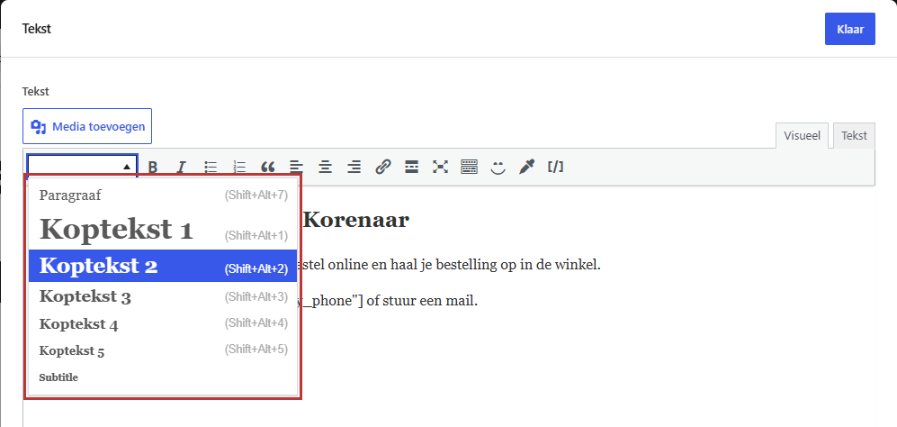
Zet je cursor in een regel en open de keuzelijst links in de werkbalk. Je hebt deze opties:
- Paragraph: gewone tekst.
- Heading 1 tot en met Heading 5: koppen, van groot naar klein.
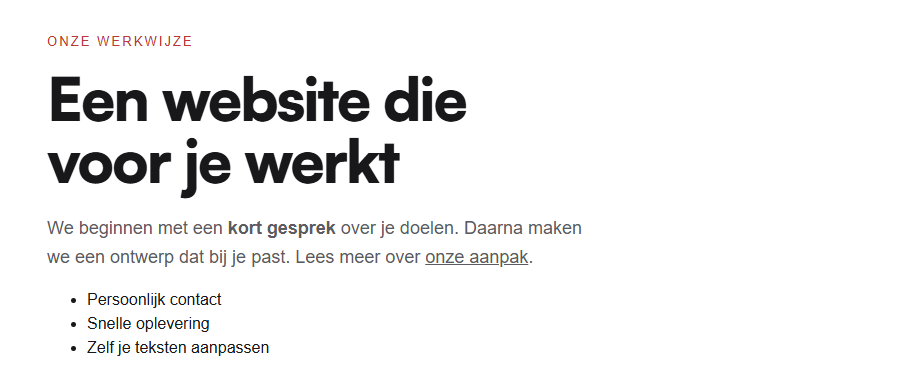
- Subtitle: een kleine, opvallende regel. Hoe die eruitziet, hangt af van je huisstijl.
Nog geen website op leflite?
Wij bouwen hem samen met jou. Daarna pas je alles zelf aan, precies zoals in dit artikel.
- Online binnen een week
- Hosting, SSL en back-ups inbegrepen
- Vanaf €49,95 per maand

Welke kop gebruik je?
Koppen geven je pagina structuur, voor je bezoekers en voor Google. Gebruik ze in volgorde:
- Heading 1: één keer per pagina, voor de hoofdtitel bovenaan.
- Heading 2: voor de hoofdonderwerpen op de pagina.
- Heading 3: voor onderdelen binnen een Heading 2.
Kies een kop dus niet om de grootte, maar om de plek in de structuur. Meer uitleg staat in koppen goed gebruiken.
Stap 3: Vet, cursief, lijsten en centreren
Selecteer de tekst en klik in de werkbalk op B (vet) of I (cursief). Met de knoppen voor een opsomming of een genummerde lijst maak je van regels een lijst. Met de uitlijnknoppen zet je tekst links, in het midden of rechts.
Wil je een lijst met vinkjes of iconen? Gebruik dan het blok Lijst. Zie een lijst met vinkjes of iconen maken.
Stap 4: Een link toevoegen
Selecteer het woord dat een link moet worden en klik op het kettingicoon (of druk op Ctrl+K). Plak een webadres, of typ een deel van de naam van een eigen pagina om die op te zoeken. Hoe je dat het beste doet, lees je in een link toevoegen naar een andere pagina.
Plakken uit Word of een mail
Tekst die je in het blok plakt, komt er altijd in als platte tekst. Vet, kleuren, lettertypes en tabellen uit Word verdwijnen. Dat is bewust: zo komt er geen verborgen rommel in je website en blijft alles in je huisstijl. Maak na het plakken de koppen, vette woorden en links opnieuw met de werkbalk.
Tip: zet een lange tekst eerst in het blok en kies daarna per regel de opmaak. Begin bovenaan met de kop, dan de tussenkoppen. Zo zie je meteen of de structuur klopt.
Stap 5: Een woord een kleur of achtergrondkleur geven
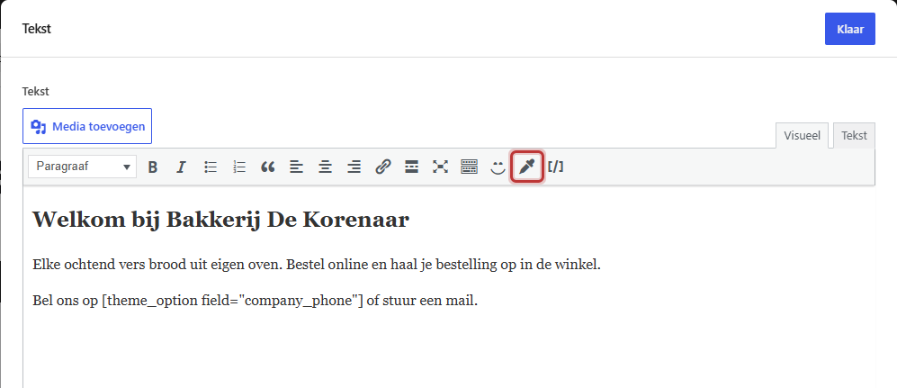
Selecteer een woord en klik in de werkbalk op Kleur toevoegen. In het venster Kleur selecteren kies je bij Tekst kleur of Achtergrond kleur een kleur. Je ziet alleen de kleuren uit je huisstijl. Met Kleur verwijderen haal je de kleur weer weg.
Stap 6: Een icoon in de tekst zetten
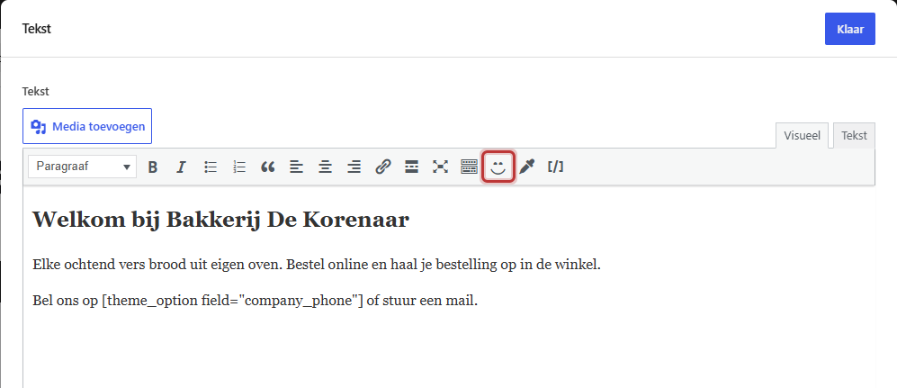
Zet je cursor waar het icoon moet komen en klik op Icon toevoegen. In het venster Icon selecteren zoek je een icoon, bijvoorbeeld ‘phone’ of ‘check’. De iconen hebben Engelse namen. Klik op een icoon om het in te voegen. Het icoon krijgt dezelfde grootte en kleur als de tekst eromheen.
Shortcodes in je tekst
Met de knop Thema-optie toevoegen zet je gegevens als je telefoonnummer, e-mailadres of openingstijden in de tekst. Die komen uit één centrale plek, dus als je nummer verandert, klopt het overal. Hoe dat werkt, lees je in je telefoonnummer automatisch in een tekst.
Spaarzaam met kleur: waarom?
Kleuren en iconen in lopende tekst vallen op. Daardoor werken ze alleen als je ze weinig gebruikt. Te veel gekleurde woorden maken een tekst onrustig en moeilijker te lezen. Kleur je één belangrijk woord in een kop, dan springt dat er wel uit. Voor een lijst met iconen gebruik je liever het blok Lijst. Welke kleuren in je huisstijl zitten, lees je in kleuren en lettertypes van je website.
Lukt het niet?
- De opmaak uit Word is weg. Dat klopt: plakken gaat als platte tekst. Maak de opmaak opnieuw met de werkbalk.
- Je ziet de werkbalk niet. Klik in het tekstveld. Is het bewerkvenster dicht, klik dan op het blok en op Bewerken.
- Een kop is te groot of te klein. Kies de kop op basis van de structuur, niet op grootte. De grootte hoort bij je huisstijl.
- Een kleur verdwijnt niet. Selecteer het gekleurde woord precies en kies Kleur verwijderen.
- Je wijziging staat niet op de site. Klik op Klaar en daarna op Opslaan. Ververs de pagina op de website.
- Kom je er niet uit? Neem contact met ons op.
Veelgestelde vragen
Plakken gaat bewust als platte tekst, zodat er geen rommel in je site komt. Maak de opmaak daarna opnieuw met de werkbalk.
Nee. Lettertypes en groottes horen bij je huisstijl en zijn overal gelijk. Je kiest wel of een regel een kop of gewone tekst is.
Deel dit artikel
Robert Oosterloo
Robert Oosterloo is eigenaar en UX/UI-designer van Lef Creative in Kollum. Hij ontwerpt websites, webshops en software voor ondernemers in Noord-Nederland.
Lees ook
Berichten of pagina's automatisch tonen
Een slider instellen
Telefoonnummer automatisch in een tekst






Ook zo’n website?
Je leest hier hoe makkelijk je een leflite-site zelf bijhoudt. Wil je er ook een? We denken vrijblijvend met je mee.
Liever direct contact? Bel Robert op 06 35 66 47 73 of stuur een WhatsApp.