
Alles over afbeeldingen en video op je website

Robert Oosterloo
Bijgewerkt op · 4 min lezen
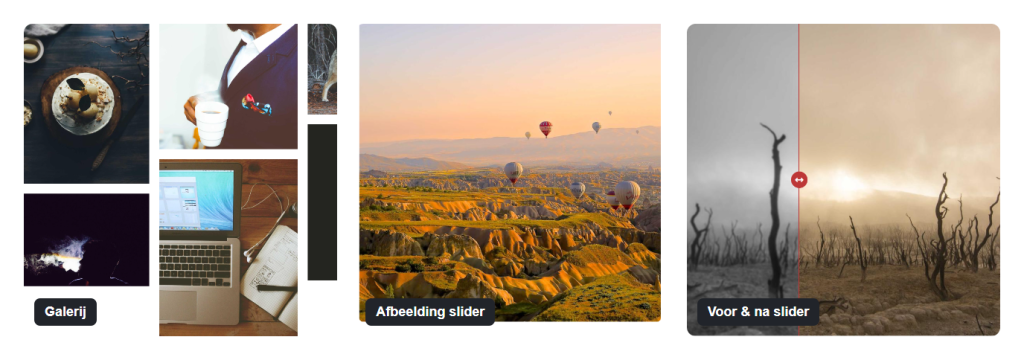
Een foto naast je tekst, een galerij met projecten, een slider, een video van YouTube of een foto als achtergrond van een hele sectie: in je leflite-website heeft elk soort beeld een eigen blok. In dit overzicht zie je welk blok je wanneer kiest, en waar je de stap-voor-stap-uitleg vindt.
In het kort
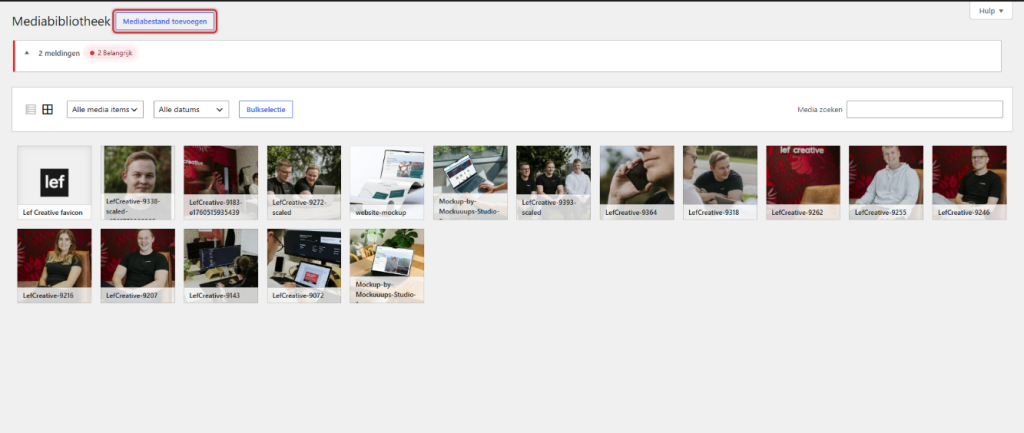
- Al je beelden staan in de mediabibliotheek (Media → Bibliotheek).
- Eén foto: het blok Afbeelding. Meerdere foto’s: Galerij of Afbeelding slider.
- Twee foto’s vergelijken: Voor & na slider. Een video: het blok Video.
- Een foto of video achter een hele sectie stel je in bij de sectie zelf, niet met een blok.
- Upload foto’s in het juiste formaat: dat scheelt de meeste laadtijd.
Eerst: het juiste formaat
Een foto rechtstreeks van je telefoon of camera is vaak 4000 pixels breed en een paar megabyte groot. Dat is veel te zwaar voor een website. Verklein je foto’s daarom voor je ze uploadt: maximaal 1920 pixels breed voor een achtergrond, rond de 1200 pixels voor een foto in een kolom. Hoe je dat doet, lees je in afbeeldingen uploaden in het juiste formaat.
WordPress maakt bij elke upload zelf kleinere versies. Standaard zijn dat onder andere Thumbnail (150 px), Medium (300 px), Medium large (768 px) en Large (1024 px). In de beeldblokken kies je met Afbeelding grootte welke versie je bezoeker krijgt.
Nog geen website op leflite?
Wij bouwen hem samen met jou. Daarna pas je alles zelf aan, precies zoals in dit artikel.
- Online binnen een week
- Hosting, SSL en back-ups inbegrepen
- Vanaf €49,95 per maand

Eén foto: het blok Afbeelding
Voor één foto in een kolom gebruik je het blok Afbeelding. Je kunt er een bijschrift onder zetten (Afbeelding omschrijving) en de foto klikbaar maken (Afbeelding link (optioneel)). De foto houdt zijn eigen verhouding en krijgt de afgeronde hoeken uit je huisstijl. Zie een afbeelding plaatsen met bijschrift of link.
Meerdere foto’s: galerij of slider
Wil je meerdere foto’s tegelijk laten zien, kies dan de Galerij. Die zet je foto’s in een raster (Grid), een Mozaïek of een Masonry, en opent een foto groot als je erop klikt. Lees een fotogalerij maken.
Wil je de foto’s na elkaar laten zien, met pijltjes of automatisch? Dan is de Afbeelding slider handiger. In een slide kan ook een video staan. Zie een slider met foto’s (of video) maken.
Vergelijken: voor-en-na
Laat je het resultaat van een verbouwing, behandeling of opknapbeurt zien? Met de Voor & na slider schuift je bezoeker tussen twee foto’s. Hoe je dat instelt, staat in twee foto’s vergelijken met de voor-en-na-slider.
Video: blok of achtergrond
Een video van YouTube of Vimeo zet je met het blok Video op de pagina: je plakt de link en klaar. De speler laadt pas als de bezoeker op afspelen klikt, en YouTube-video’s gaan via youtube-nocookie.com. Lees een video van YouTube of Vimeo plaatsen.
Een video die zonder geluid op de achtergrond van een sectie speelt, stel je in bij de sectie onder Achtergrond video. Zie een video als achtergrond.
Foto als achtergrond van een sectie
Een foto achter je tekst, eventueel met een donkere laag of kleurverloop, stel je in bij de sectie zelf onder Achtergrond afbeelding. Daar zit geen apart blok voor. Hoe het werkt, lees je in een foto als achtergrond van een sectie.
Goed om te weten: een sectie-achtergrond gebruikt altijd de volledige foto die je uploadt, geen kleinere versie. Upload achtergronden dus nooit groter dan nodig.
Welk blok kies ik?
| Wat wil je laten zien? | Kies |
|---|---|
| Eén foto in een kolom, eventueel met bijschrift of link | Afbeelding |
| Een serie foto’s tegelijk, groot bekijken bij klikken | Galerij |
| Foto’s na elkaar, met pijltjes of automatisch | Afbeelding slider |
| Een rij logo’s van klanten of partners | Galerij (stil) of Afbeelding slider (bewegend) |
| Het verschil tussen twee foto’s | Voor & na slider |
| Een video van YouTube of Vimeo | Video |
| Een foto of video achter een hele sectie | Sectie-instelling Achtergrond afbeelding of Achtergrond video |
Alle artikelen over afbeeldingen en video
- Hoe upload ik afbeeldingen in het juiste formaat?
- Hoe plaats ik een afbeelding met bijschrift of link?
- Hoe vul ik een goede alt-tekst in?
- Hoe maak ik een fotogalerij (grid, mozaïek of masonry)?
- Hoe maak ik een foto in de galerij klikbaar naar een andere pagina?
- Hoe maak ik een slider met foto’s (of video)?
- Hoe vergelijk ik twee foto’s met de voor-en-na-slider?
- Hoe plaats ik een video van YouTube of Vimeo?
- Hoe maak ik een rij met logo’s van klanten of partners?
Is je website traag geworden door veel beeld? Lees waarom je website traag is en wat je zelf kunt doen.
Deel dit artikel
Robert Oosterloo
Robert Oosterloo is eigenaar en UX/UI-designer van Lef Creative in Kollum. Hij ontwerpt websites, webshops en software voor ondernemers in Noord-Nederland.
Lees ook
Een slider instellen
Een video als achtergrond
Een foto als achtergrond van een sectie






Ook zo’n website?
Je leest hier hoe makkelijk je een leflite-site zelf bijhoudt. Wil je er ook een? We denken vrijblijvend met je mee.
Liever direct contact? Bel Robert op 06 35 66 47 73 of stuur een WhatsApp.