
Sinds 19 juni 2026 moet je consumenten een duidelijke knop bieden waarmee ze een online aankoop eenvoudig ongedaan maken: de herroepknop. In een leflite-webshop zit die ingebouwd, met een eigen herroepingspagina, e-mails, orderstatussen en een knop om aanvragen goed te keuren of af te wijzen. In dit artikel lees je hoe het werkt en wat je instelt.
In het kort
- De knop staat op de bedankpagina, in de bevestigingsmail en bij de bestellingen in Mijn account.
- De klant kiest op de herroepingspagina welke artikelen hij terugstuurt en bevestigt met Koop definitief ongedaan maken.
- Je stelt alles in op Algemene opties → Webshop, tabblad Herroeping.
- Aanvragen keur je goed of af in de bestelling, in het vak Herroeping.
Let op: Dit artikel legt uit hoe de functie in je website werkt. Het is geen juridisch advies. Twijfel je of jouw webshop aan de regels voldoet, check het dan bij de ACM of een jurist.
Waarom een herroepknop?
Een consument mag een online aankoop binnen de bedenktijd zonder reden ongedaan maken. Vanaf 19 juni 2026 moet dat ook eenvoudig kunnen, met een duidelijke knop, en moet de klant een bevestiging krijgen. leflite regelt dat voor je: de knop, de pagina waarop de klant zijn aanvraag doet en de e-mails.
Hoe werkt het voor je klant?
- De klant ziet de knop Aankoop ongedaan maken op de bedankpagina, in de bevestigingsmail en bij zijn bestellingen in Mijn account. De knop verschijnt een paar minuten na het bestellen.
- Hij komt op de herroepingspagina (standaard
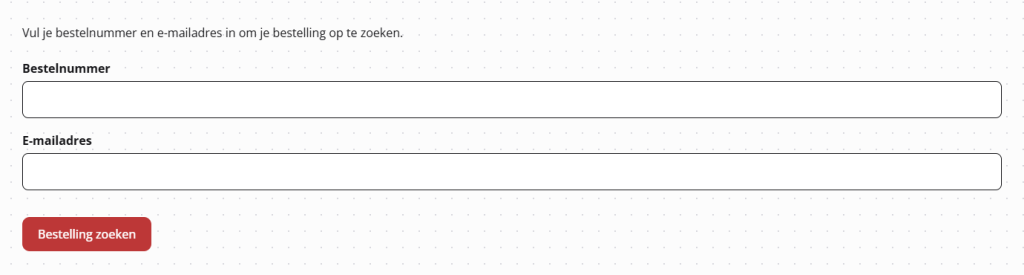
/herroepen/). Via de knop is zijn bestelling meteen bekend. Komt hij zonder knop, dan zoekt hij zijn bestelling op met Bestelnummer en E-mailadres; een account is niet nodig. - Hij kiest welke artikelen en hoeveel hij herroept, en eventueel een reden.
- Hij klikt op Koop definitief ongedaan maken, ziet een bevestigingspagina en krijgt een ontvangstbevestiging per e-mail.
- Jij krijgt een melding per e-mail. De bestelling krijgt de status Herroeping aangevraagd.
Nog geen website op leflite?
Wij bouwen hem samen met jou. Daarna pas je alles zelf aan, precies zoals in dit artikel.
- Online binnen een week
- Hosting, SSL en back-ups inbegrepen
- Vanaf €49,95 per maand

Stap 1: Open het tabblad Herroeping
Ga naar Algemene opties → Webshop en klik op het tabblad Herroeping. Bovenaan staat een korte uitleg. Alle velden hebben een goede standaardwaarde, dus de knop werkt ook als je niets aanpast. Klik na een wijziging op Updaten.
Stap 2: Stel de bedenktijd in
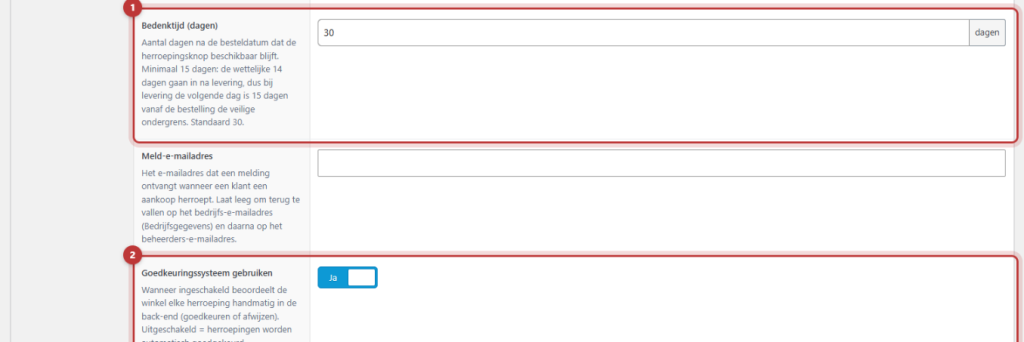
Bij Bedenktijd (dagen) vul je in hoe lang de knop beschikbaar blijft. Standaard is dat 30 dagen, en het minimum is 15. De wettelijke 14 dagen beginnen pas als de klant het product ontvangt; met minimaal 15 zit je altijd goed. De termijn telt vanaf het moment dat je de bestelling op Afgerond zet. Zolang een bestelling nog in behandeling is, kan de klant altijd herroepen.
Stap 3: Pas de teksten en knoppen aan
Alle teksten hebben een standaard. Laat een veld leeg om die te gebruiken.
- Tekst herroepingsknop: standaard “Aankoop ongedaan maken”.
- Tekst knop ‘Bestelling zoeken’, Tekst bevestigknop (“Koop definitief ongedaan maken”) en Tekst knop ‘Terug naar de website’.
- Paginatitel (kop): de kop van de herroepingspagina, standaard “Aankoop herroepen”. Browser-/SEO-titel: de titel in het tabblad, standaard “Herroepen”.
- Pagina-URL (slug): standaard
herroepen. Alleen kleine letters, cijfers en streepjes. - Introductietekst boven formulier en Tekst boven bevestigknop: gebruik
{days}voor het aantal dagen bedenktijd; dat vult leflite zelf in. - Tekst bevestigingspagina: wat de klant ziet na het bevestigen.
- Extra tekst klant-e-mail: bijvoorbeeld hoe het retourneren en terugbetalen verloopt.
Stap 4: Stel de meldingen in
Bij Meld-e-mailadres vul je in wie een e-mail krijgt als een klant herroept. Laat je het leeg, dan gaat de melding naar het e-mailadres uit je bedrijfsgegevens, en anders naar het beheerdersadres. De e-mails zelf (ontvangstbevestiging, melding aan de winkel, goedkeuring en afwijzing) kun je aanpassen onder WooCommerce → Instellingen → E-mails.
Goedkeuren en automatisch terugbetalen
Staat Goedkeuringssysteem gebruiken aan (standaard), dan beoordeel je elke herroeping zelf. Open de bestelling in WooCommerce → Bestellingen. In het vak Herroeping zie je de datum en de artikelen. Typ eventueel een bericht en voeg Bestanden (bijv. retourlabel) toe; die gaan als bijlage mee en worden daarna van de server verwijderd. Klik op Goedkeuren of Afwijzen. De bestelling krijgt de status Herroeping goedgekeurd of Herroeping afgewezen en de klant krijgt een e-mail. Wat er extra in die e-mails staat, vul je in bij Extra tekst goedkeurings-e-mail en Extra tekst afwijzings-e-mail.
Zet je het goedkeuringssysteem uit, dan wordt elke herroeping automatisch goedgekeurd.
Met Automatisch terugbetalen bij goedkeuring betaalt WooCommerce de herroepen artikelen direct terug bij goedkeuring. Dat geldt alleen voor bestellingen met de status In behandeling of In de wacht, dus die nog niet verzonden zijn. Afgeronde bestellingen betaal je zelf terug als je de retour hebt ontvangen. Of automatisch terugbetalen werkt, hangt ook af van je betaalprovider; test het eerst of vraag het ons.
Een extern systeem gebruiken
Regel je retouren al via een ander systeem, bijvoorbeeld van je verzendpartner? Zet dan Extern herroepingssysteem gebruiken aan en vul bij Externe herroepings-URL het adres in. Met {order_number} zet je het bestelnummer in de URL. De knoppen gaan dan naar dat systeem, en de herroepingspagina, e-mails en statussen van leflite worden niet gebruikt.
Let op: Gebruik je een extern systeem, dan blijf je zelf verantwoordelijk dat het aan de wettelijke eisen voldoet: een duidelijke bevestigingspagina en een ontvangstbevestiging met de bestelling en de datum en tijd.
De knop staat ook op de bedankpagina na het afrekenen; zie de winkelwagen en het afrekenen instellen. Verkoop je ook zakelijk, lees dan btw tonen en verleggen. Meer functies: alles over je webshop.
Lukt het niet?
- De klant ziet geen knop. De knop verschijnt pas een paar minuten na het bestellen, en niet bij bestellingen die nog niet betaald, geannuleerd of mislukt zijn. Is de bedenktijd na het voltooien verstreken, of is er al een herroeping aangevraagd, dan verdwijnt hij ook.
- De herroepingspagina geeft een foutmelding. Heb je de Pagina-URL (slug) veranderd? Ga naar Instellingen → Permalinks en klik op Wijzigingen opslaan.
- Je krijgt geen melding. Controleer het Meld-e-mailadres. Komt de mail nog steeds niet aan, lees dan zorgen dat de mail van je website aankomt.
- Automatisch terugbetalen gebeurt niet. Dat werkt alleen bij bestellingen die In behandeling of In de wacht staan, en alleen als je betaalprovider terugbetalen vanuit WooCommerce ondersteunt.
Kom je er niet uit? Neem contact met ons op, bel 06 35 66 47 73 of mail naar info@lefcreative.nl.
Veelgestelde vragen
De wettelijke bedenktijd is 14 dagen na ontvangst. In leflite stel je minimaal 15 dagen in, standaard 30, gerekend vanaf het moment dat je de bestelling op Afgerond zet.
Ja. Via de knop in de e-mail of op de bedankpagina, of door zijn bestelnummer en e-mailadres in te vullen op de herroepingspagina.
Deel dit artikel

Robert Oosterloo
Robert Oosterloo is eigenaar en UX/UI-designer van Lef Creative in Kollum. Hij ontwerpt websites, webshops en software voor ondernemers in Noord-Nederland.
Lees ook
Categorieën tonen als knoppen of cards
Hoe stel ik in hoe producten in het overzicht worden getoond?
Hoe pas ik de zijwinkelwagen (sidecart) aan?






Ook zo’n website?
Je leest hier hoe makkelijk je een leflite-site zelf bijhoudt. Wil je er ook een? We denken vrijblijvend met je mee.
Liever direct contact? Bel Robert op 06 35 66 47 73 of stuur een WhatsApp.