
Hoe maak ik een menukaart met gerechten en prijzen?

Robert Oosterloo
Bijgewerkt op · 3 min lezen
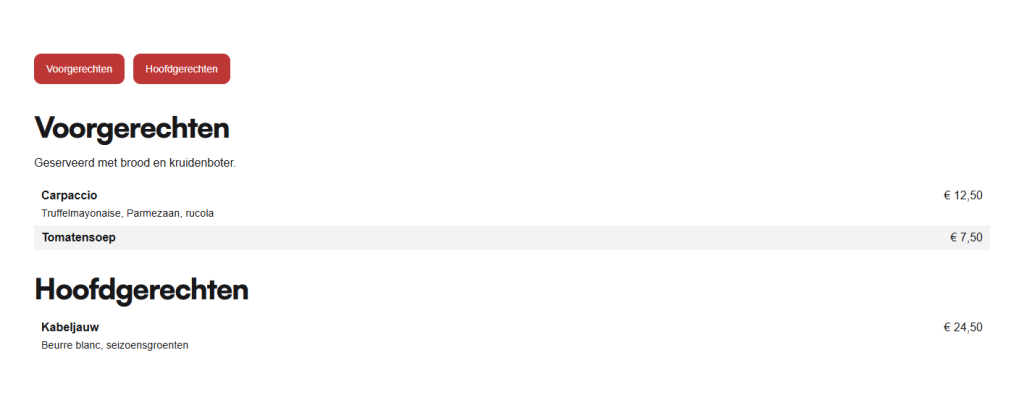
Een menukaart als echte tekst op je website is beter leesbaar dan een pdf, ook op een telefoon, en Google kan hem lezen. Met het blok Restaurant menu zet je je kaart online, verdeeld in categorieën zoals voorgerechten en hoofdgerechten. Bovenaan komen vanzelf knoppen om naar een categorie te springen.
In het kort
- Voeg in een kolom het blok Restaurant menu toe.
- Maak per onderdeel van je kaart een Categorie, met eventueel een Categorie beschrijving.
- Voeg per categorie Gerechten toe met Naam, Prijs en een toevoeging.
- De prijs is vrije tekst: typ zelf het euroteken erbij.
- Bovenaan het blok staat per categorie een knop die naar die categorie springt.
Nog geen website op leflite?
Wij bouwen hem samen met jou. Daarna pas je alles zelf aan, precies zoals in dit artikel.
- Online binnen een week
- Hosting, SSL en back-ups inbegrepen
- Vanaf €49,95 per maand

Stap 1: Voeg het blok Restaurant menu toe
Klik in een kolom op de + (Blok toevoegen), typ ‘menu’ en kies Restaurant menu. Zet het in een brede kolom, zodat de prijzen netjes rechts uitlijnen. Het bewerkvenster gaat open met een lege lijst Menukaart.
Stap 2: Maak een categorie
Klik op Nieuwe categorie. Vul in:
- Categorie: de naam van het onderdeel, bijvoorbeeld ‘Voorgerechten’. Deze naam staat als kop boven de gerechten en op de knop bovenaan.
- Categorie beschrijving (optioneel): een korte zin onder de kop, zoals ‘Geserveerd met brood en kruidenboter’.
Stap 3: Voeg gerechten toe
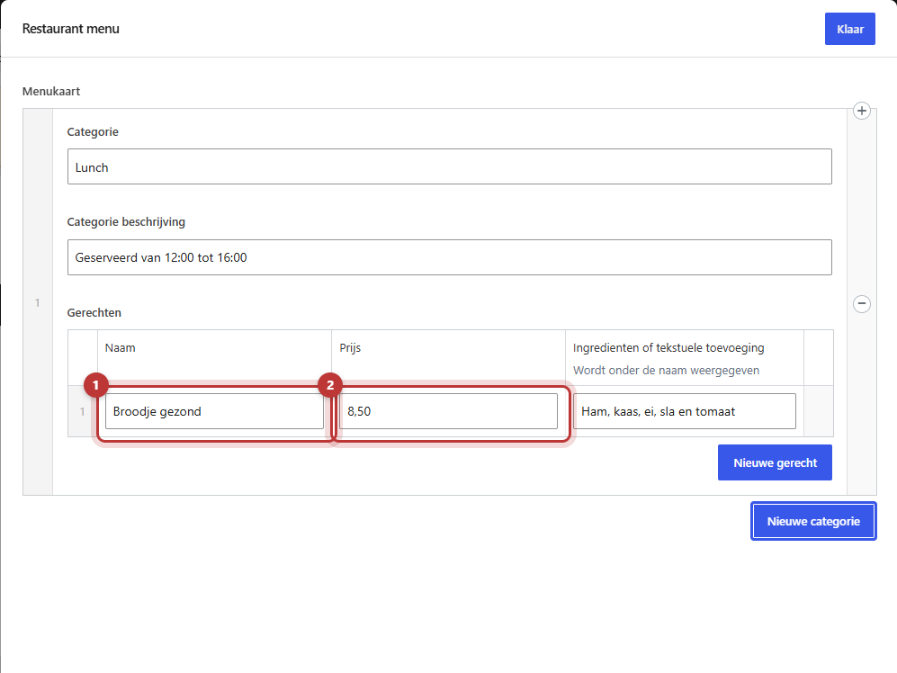
Binnen de categorie staat de lijst Gerechten. Klik op Nieuwe gerecht voor elk gerecht.
Naam, Prijs en toevoeging
- Naam: de naam van het gerecht. Staat vet op de kaart.
- Prijs: de prijs zoals je hem wilt tonen, bijvoorbeeld ‘€ 12,50’. Dit is gewone tekst, dus typ het euroteken zelf. Zo kun je ook ‘dagprijs’ of ‘v.a. € 9,50’ schrijven.
- Ingredienten of tekstuele toevoeging (optioneel): wordt onder de naam weergegeven, bijvoorbeeld de ingrediënten of ‘ook vegetarisch’.
Herhaal dit voor elke categorie. Klik op Klaar en daarna op Opslaan.
De knoppen bovenaan
Bovenaan het blok staat voor elke categorie een kleine knop. Een klik springt naar die categorie. Het webadres van zo’n categorie is de naam in kleine letters met een # ervoor, bijvoorbeeld #voorgerechten. Die kun je ook gebruiken in een knop elders op je site. Kies daarom korte categorienamen zonder bijzondere tekens. Meer over springen naar een plek op de pagina lees je in linken naar een plek verderop op de pagina.
Meerdere kaarten: per kolom of per sectie
Heb je een lunch- en een dinerkaart? Dan heb je twee mogelijkheden:
- Eén blok met alle categorieën onder elkaar. Handig voor een korte kaart.
- Twee secties, elk met een eigen kop (‘Lunch’, ‘Diner’) en een eigen blok Restaurant menu. Overzichtelijker bij een lange kaart. Gebruik dan in elk blok andere categorienamen, zodat de knoppen bovenaan naar de goede plek springen.
Je kunt ook twee kolommen naast elkaar maken met in elke kolom een blok. Op een telefoon komen ze onder elkaar.
Ook voor een prijslijst
Het blok is niet alleen voor restaurants. Een kapper, schoonheidssalon of fietsenmaker kan er net zo goed een prijslijst mee maken: categorieën als ‘Knippen’ of ‘Onderhoud’, met behandelingen en prijzen. Voor een korte lijst zonder categorieën is het blok Lijst met tekst links en rechts handiger. Zie een lijst met vinkjes of prijzen maken.
Tip: zet je openingstijden bij je menukaart, bijvoorbeeld in een kolom ernaast. Zie je openingstijden tonen.
Lukt het niet?
- Een gerecht staat zonder prijs. Het veld Prijs is leeg. Vul het in, of laat het bewust leeg voor bijvoorbeeld een dagsuggestie.
- Het euroteken ontbreekt. Typ het zelf in het veld Prijs.
- Een knop bovenaan springt niet goed. Gebruikt de categorie bijzondere tekens of staat dezelfde categorienaam twee keer op de pagina? Kies een unieke, eenvoudige naam.
- Je wilt de volgorde aanpassen. Sleep een categorie of gerecht aan de linkerkant naar een andere plek.
- Kom je er niet uit? Neem contact met ons op.
Alle blokken vind je in alle blokken op een rij.
Deel dit artikel
Robert Oosterloo
Robert Oosterloo is eigenaar en UX/UI-designer van Lef Creative in Kollum. Hij ontwerpt websites, webshops en software voor ondernemers in Noord-Nederland.
Lees ook
Berichten of pagina's automatisch tonen
Een slider instellen
Het Tekst-blok gebruiken






Ook zo’n website?
Je leest hier hoe makkelijk je een leflite-site zelf bijhoudt. Wil je er ook een? We denken vrijblijvend met je mee.
Liever direct contact? Bel Robert op 06 35 66 47 73 of stuur een WhatsApp.