
Wat is Gutenberg?
- Leflite thema

Robert Oosterloo
Bijgewerkt op · 3 min lezen
Gutenberg is de editor van WordPress waarin je pagina’s en berichten opbouwt uit blokken. Elk stukje inhoud is een los blok: een alinea tekst, een afbeelding, een knop, een lijst. Je zet blokken onder en naast elkaar, verplaatst ze en past ze aan, en ziet tijdens het werken al hoe de pagina eruit komt te zien. De naam komt van Johannes Gutenberg, de uitvinder van de boekdrukkunst met losse letters.
In het kort
- Gutenberg is de blok-editor van WordPress, standaard sinds WordPress 5.0 (december 2018).
- Een pagina bestaat uit blokken: tekst, afbeeldingen, knoppen, lijsten en meer.
- In leflite staan blokken in kolommen, en kolommen in secties.
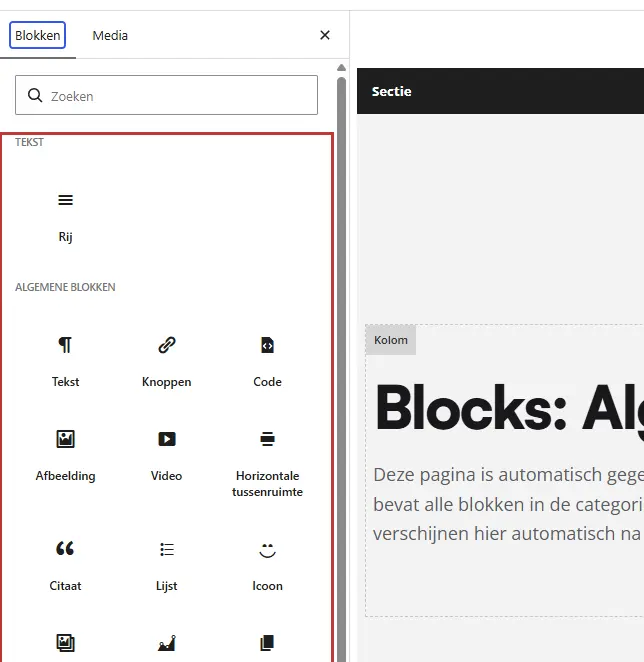
- Een blok voeg je toe met de +; met de lijstweergave zie je hoe de pagina is opgebouwd.
Waarom blokken?
Vóór Gutenberg had WordPress één groot tekstvak, vergelijkbaar met een tekstverwerker. Een foto naast een tekst of een rij knoppen kon alleen met trucs of losse code. Met blokken is elk onderdeel zelfstandig: je pakt een blok op en zet het ergens anders neer, zonder dat de rest van de pagina verschuift. En wat je in de editor ziet, lijkt sterk op wat je bezoeker straks ziet.
Gutenberg in je leflite-website
Je leflite-website gebruikt Gutenberg, met een vaste opbouw in drie lagen:
- Secties: banden over de breedte van de pagina, met een eigen achtergrond en ruimte.
- Kolommen: binnen een sectie verdeel je de breedte, bijvoorbeeld in twee of drie kolommen.
- Blokken: de inhoud in een kolom, zoals tekst, een afbeelding, knoppen of een accordion.
Naast de standaardblokken van WordPress heeft leflite eigen blokken, gemaakt in de stijl van je huisstijl. Welke dat zijn, staat in alles over blokken. Hoe secties en kolommen werken, lees je in alles over pagina’s en secties.
Nog geen website op leflite?
Wij bouwen hem samen met jou. Daarna pas je alles zelf aan, precies zoals in dit artikel.
- Online binnen een week
- Hosting, SSL en back-ups inbegrepen
- Vanaf €49,95 per maand
Zo werk je met blokken
- Een blok toevoegen: klik op de + in een kolom en kies een blok, of typ een deel van de naam in het zoekveld.
- Een blok aanpassen: klik erop. Rechts verschijnen de instellingen van dat blok, en boven het blok een werkbalk.
- Een blok verplaatsen, kopiëren of verwijderen: via de werkbalk of de lijstweergave. Zie een blok verplaatsen, kopiëren of verwijderen.
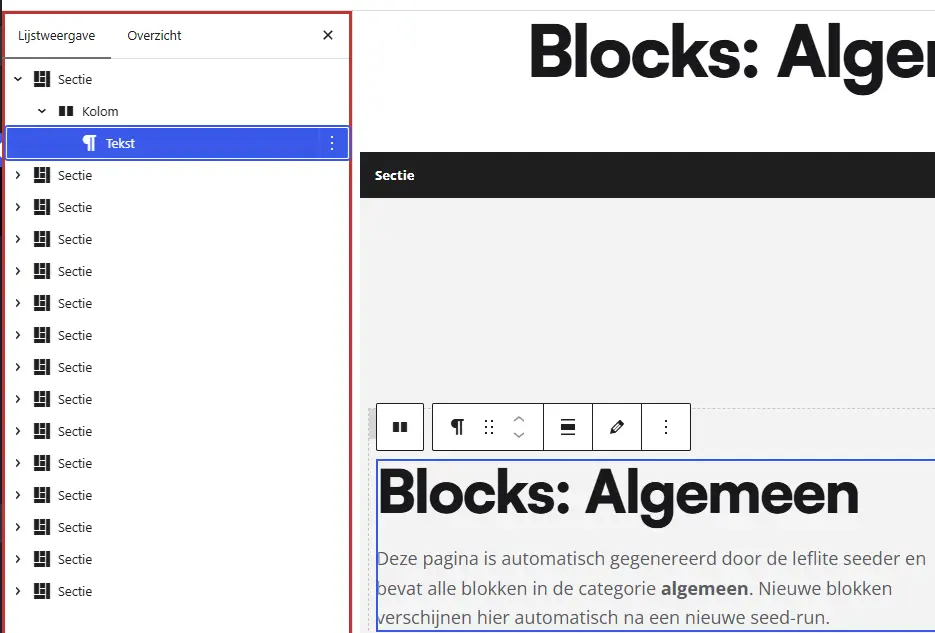
- Overzicht houden: de lijstweergave (het pictogram met drie streepjes linksboven) laat zien hoe de pagina is opgebouwd, sectie voor sectie.
Tip: vaste onderdelen die op meer pagina’s terugkomen, zoals je contactblok, hoef je niet steeds opnieuw te bouwen. Die voeg je toe als patroon.
Veelgestelde vragen
Niet meer. Gutenberg zit sinds WordPress 5.0 standaard in WordPress als de blok-editor. De naam Gutenberg wordt nog gebruikt voor het project waarin de editor wordt ontwikkeld.
Bij een leflite-website niet: het thema en de blokken zijn voor de blok-editor gemaakt.
Deel dit artikel
Robert Oosterloo
Robert Oosterloo is eigenaar en UX/UI-designer van Lef Creative in Kollum. Hij ontwerpt websites, webshops en software voor ondernemers in Noord-Nederland.
Lees ook
Berichten of pagina's automatisch tonen
Een slider instellen
Het Tekst-blok gebruiken






Ook zo’n website?
Je leest hier hoe makkelijk je een leflite-site zelf bijhoudt. Wil je er ook een? We denken vrijblijvend met je mee.
Liever direct contact? Bel Robert op 06 35 66 47 73 of stuur een WhatsApp.