
Welke modules heeft leflite en hoe zet je ze aan?

Robert Oosterloo
Bijgewerkt op · 3 min lezen
Zoek je in het menu naar Veelgestelde vragen of Reviews en vind je ze niet? Dan staat de module nog uit. leflite heeft een paar extra onderdelen die je pas ziet als je ze aanzet. Zo blijft je beheeromgeving overzichtelijk.
In het kort
- Modules zet je aan onder Algemene opties, met per module een eigen pagina.
- Zet de schakelaar … inschakelen aan en sla op.
- Daarna verschijnt het menu-item van de module links in het menu.
- Modules: Veelgestelde vragen, Reviews en bij een webshop Staffelkorting.
- Pop-ups, builders en berichten zijn er altijd.
Wat is een module?
Een module is een extra onderdeel van je website met een eigen plek in het beheer. Bijvoorbeeld een verzameling veelgestelde vragen die je op meerdere pagina’s laat zien, of klantreviews. Niet elke website heeft ze nodig. Daarom staan ze standaard uit en zet je ze aan als je ze wilt gebruiken.
Stap 1: Ga naar Algemene opties en kies de module
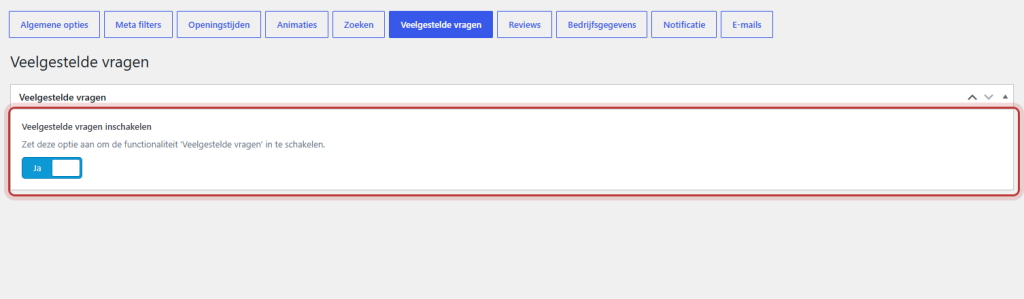
Klik in het menu links op Algemene opties. Bovenaan zie je knoppen voor alle onderdelen, en dezelfde onderdelen staan ook in het submenu. Elke module heeft een eigen knop, bijvoorbeeld Veelgestelde vragen of Reviews. Klik op de module die je wilt aanzetten.
Nog geen website op leflite?
Wij bouwen hem samen met jou. Daarna pas je alles zelf aan, precies zoals in dit artikel.
- Online binnen een week
- Hosting, SSL en back-ups inbegrepen
- Vanaf €49,95 per maand

Stap 2: Zet de module aan
Op de pagina van de module staat één schakelaar, bijvoorbeeld Veelgestelde vragen inschakelen met de uitleg “Zet deze optie aan om de functionaliteit ‘Veelgestelde vragen’ in te schakelen.” Zet hem aan en klik op Updaten.
Stap 3: Het nieuwe menu-item
Na het opslaan verschijnt de module links in het menu. Ververs de pagina als je hem nog niet ziet. Vanaf nu kun je er inhoud aan toevoegen. Bij Veelgestelde vragen komt er in de editor ook een nieuw blok bij: Veelgestelde vragen uitlichten.
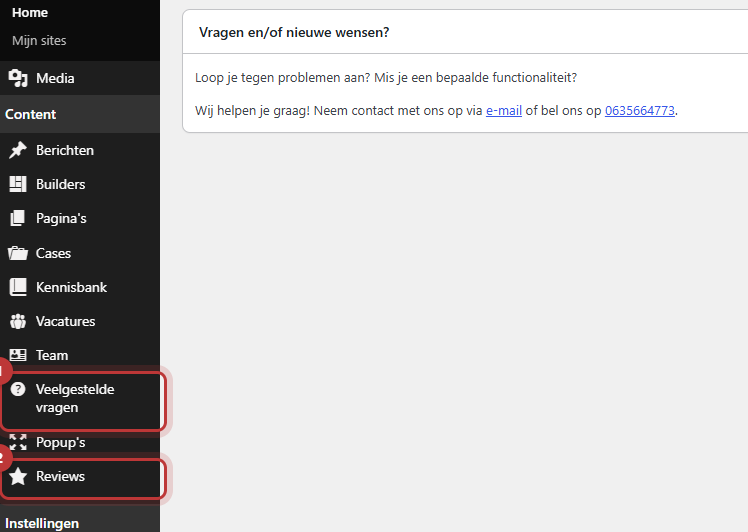
Goed om te weten: zet je een module later weer uit, dan verdwijnt het menu-item en het blok, maar je vragen of reviews worden niet verwijderd. Zet je de module weer aan, dan staan ze er gewoon nog.
Welke modules zijn er?
Veelgestelde vragen
Al je vragen en antwoorden op één plek, verdeeld in categorieën. Met het blok Veelgestelde vragen uitlichten zet je ze als uitklapblokken op elke pagina. Zie veelgestelde vragen toevoegen.
Reviews
Beoordelingen van klanten met naam, sterren en tekst. Je toont ze als cards of in een slider, en je gemiddelde score kan automatisch in een tekst. Zie klantreviews toevoegen.
Staffelkorting (webshop)
Alleen als je website een webshop met WooCommerce is. Hiermee geef je korting bij grotere aantallen. Na het aanzetten en opslaan verschijnt het menu-item Staffelgroepen onder Algemene opties. Zie staffelkorting instellen.
Altijd aan: pop-ups, builders en berichten
Een paar onderdelen hoef je niet aan te zetten. Ze staan altijd in het menu:
- Popup’s: vensters die openen als een bezoeker op een knop of link klikt. Zie een pop-up maken.
- Builders: secties die je op meerdere pagina’s gebruikt (patronen). Zie wat builders en patronen zijn.
- Berichten: je nieuws of blog. Zie een blogbericht schrijven.
Alle artikelen over modules en berichten
- Hoe voeg ik veelgestelde vragen toe?
- Hoe toon ik veelgestelde vragen op een pagina?
- Hoe voeg ik klantreviews toe aan mijn website?
- Hoe toon ik reviews en mijn gemiddelde score op mijn website?
- Hoe maak ik een pop-up?
- Hoe schrijf en publiceer ik een blogbericht?
- Hoe stel ik het overzicht van mijn berichten in?
Deel dit artikel
Robert Oosterloo
Robert Oosterloo is eigenaar en UX/UI-designer van Lef Creative in Kollum. Hij ontwerpt websites, webshops en software voor ondernemers in Noord-Nederland.
Lees ook
Berichten of pagina's automatisch tonen
Een citaat plaatsen
Categorieën tonen als knoppen of cards






Ook zo’n website?
Je leest hier hoe makkelijk je een leflite-site zelf bijhoudt. Wil je er ook een? We denken vrijblijvend met je mee.
Liever direct contact? Bel Robert op 06 35 66 47 73 of stuur een WhatsApp.