
Alles over je leflite-website: zo is hij opgebouwd

Robert Oosterloo
Bijgewerkt op · 5 min lezen
Je website draait op WordPress met leflite, het thema dat Lef Creative zelf ontwikkelt. Als je weet hoe een pagina in elkaar zit en waar de instellingen voor de hele site staan, kun je bijna alles zelf aanpassen. In dit artikel krijg je dat overzicht, met links naar de uitleg van elk onderdeel.
In het kort
- Elke pagina bestaat uit secties, elke sectie uit kolommen en in een kolom zet je blokken.
- Wat voor de hele site geldt (logo, bedrijfsgegevens, header, footer) staat onder Algemene opties.
- Secties die je vaker gebruikt, bewaar je als Builder en plaats je als patroon.
- Menu’s pas je aan onder Menu’s, de footer vul je onder Widget’s.
Wat is leflite?
leflite is het WordPress-thema waarop je website is gebouwd. Het bepaalt hoe je site eruitziet (je huisstijlkleuren, lettertypes, knoppen) en welke onderdelen je kunt gebruiken. Je beheert alles in het gewone WordPress-beheer: je logt in, opent een pagina en past hem aan. Weet je nog niet hoe je inlogt? Lees eerst hoe je inlogt op je website.
Het thema en de bouwer
Naast het thema zit er een eigen bouwer in je website: de plugin Lef Creative container & kolommen blok. Daarmee deel je een pagina in secties en kolommen. De blokken die je in die kolommen zet (tekst, knoppen, afbeeldingen, cards) komen uit het thema. Thema en bouwer werken samen; zonder een van beide werkt de editor niet.
De bouwstenen: pagina, sectie, kolom, blok
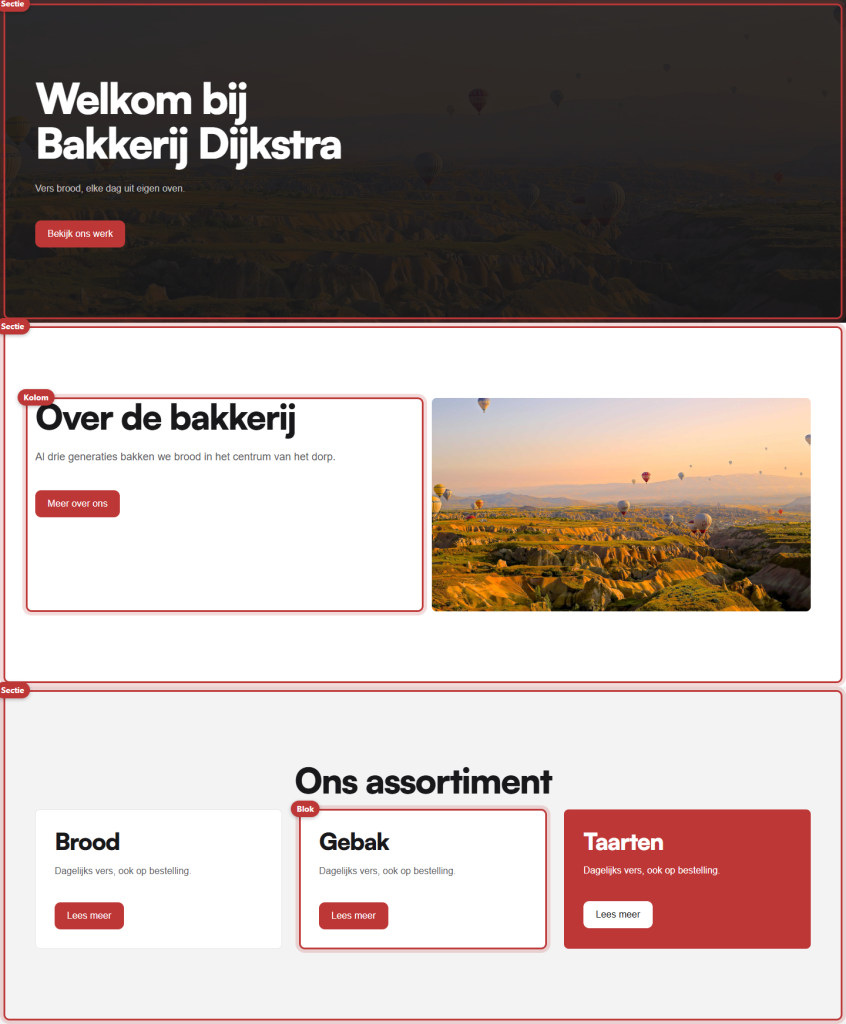
Elke pagina is op dezelfde manier opgebouwd, van groot naar klein:
- Pagina: bijvoorbeeld je homepage of de pagina Contact.
- Sectie: een band over de volle breedte van het scherm. Een sectie heeft een achtergrond (een kleur, foto of video) en bepaalt de ruimte boven en onder.
- Kolom: een vak binnen de sectie. Een sectie heeft één tot vier kolommen naast elkaar, op een raster van 12.
- Blok: de inhoud zelf, zoals het blok Tekst, Knoppen of Afbeelding.
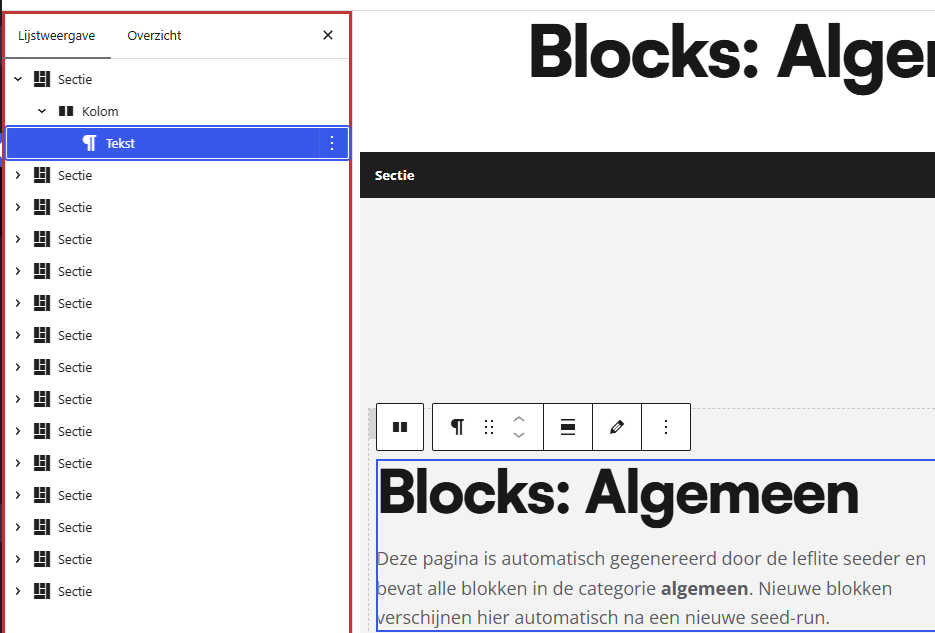
Een blok staat dus altijd in een kolom, en een kolom altijd in een sectie. Hoe je een sectie toevoegt en indeelt, lees je in een sectie toevoegen en in kolommen indelen.
Waarom zie je geen blokken als Alinea of Afbeelding van WordPress?
WordPress heeft zelf ook blokken, zoals Alinea en Kop. Die staan in leflite bewust uit. In een kolom kies je uit de blokken van het thema, onder Algemene blokken en Cards (en bij een webshop ook Webshop blokken). Zo blijven de opmaak, de afstanden en de kleuren overal gelijk, ook als meerdere mensen aan de site werken. Een overzicht van alle blokken vind je in alles over blokken.
Nog geen website op leflite?
Wij bouwen hem samen met jou. Daarna pas je alles zelf aan, precies zoals in dit artikel.
- Online binnen een week
- Hosting, SSL en back-ups inbegrepen
- Vanaf €49,95 per maand

Wat stel je centraal in? De Algemene opties
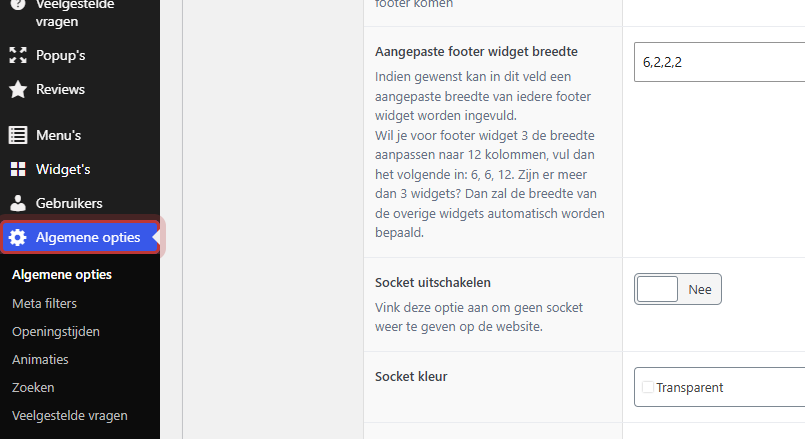
Sommige dingen gelden voor de hele website. Die stel je één keer in, onder Algemene opties in het menu links. Bovenaan elke optiepagina staat een rij knoppen waarmee je snel naar de andere onderdelen springt:
- Algemene opties zelf, met de tabbladen Logo & Basis, Header, Footer en Filter.
- Bedrijfsgegevens: telefoonnummer, e-mailadres, adres en social media.
- Openingstijden, Notificatie (een melding bovenaan je site), Animaties en Zoeken.
- E-mails: de mails voor nieuwe gebruikers en wachtwoordherstel.
- Per module een eigen pagina, zoals Veelgestelde vragen en Reviews. Bij een webshop komen daar Webshop en Levertijd bij.
Een gegeven dat je hier wijzigt, past zich overal op de site aan. Meer hierover in alles over de Algemene opties.
Wat hergebruik je? Builders en patronen
Een sectie die op meerdere pagina’s terugkomt, zoals een blok met een oproep tot contact, maak je één keer als Builder (menu Builders). Op een pagina voeg je hem toe met de knop + Patroon toevoegen onderaan de editor. Een gesynchroniseerd patroon pas je op één plek aan en dan verandert hij overal. Lees wat builders en patronen zijn.
Menu’s, header en footer
Het menu bovenaan pas je aan onder Menu’s in het menu links. De footer bestaat uit widgets, die je onder Widget’s vult. Hoe de header en footer eruitzien (meescrollen, kleur, aantal kolommen) stel je in op de tabbladen Header en Footer van de Algemene opties.
Modules: veelgestelde vragen, reviews en pop-ups
leflite heeft extra onderdelen die je los vult, zoals Veelgestelde vragen, Reviews en Popup’s. Veelgestelde vragen en reviews zet je eerst aan onder Algemene opties; daarna verschijnen ze in het menu. Met een blok toon je ze op een pagina.
Waar begin je?
Net je website ontvangen? Lees deze vijf artikelen in deze volgorde:
- Inloggen op je website (en wat als je je wachtwoord kwijt bent).
- Je weg vinden in het WordPress-dashboard.
- Wat de editor is en hoe hij werkt.
- Een sectie toevoegen en in kolommen indelen.
- Veilig werken met concept, voorbeeld en eerdere versies.
Alle artikelen over aan de slag
- Hoe log ik in op mijn website (en wat als ik mijn wachtwoord kwijt ben)?
- Waarom moet ik mijn inlog bevestigen via een e-mail?
- Hoe vind ik mijn weg in het WordPress-dashboard?
- Hoe voeg ik een nieuwe gebruiker toe en welke rol kies ik?
- Wat is het verschil tussen een pagina en een bericht?
- Hoe werk ik veilig aan een pagina: concept, voorbeeld en eerdere versies
Tip: twijfel je of iets kapot kan gaan? Sla je wijziging eerst op als concept en bekijk het voorbeeld. En lukt iets niet, bel ons op 06 35 66 47 73 of mail naar info@lefcreative.nl.
Veelgestelde vragen
Ja. Teksten, foto’s, pagina’s, menu’s en de meeste instellingen pas je zelf aan in WordPress. Alleen de huisstijl zelf (kleuren en lettertypes) regelen wij.
In leflite werk je met eigen blokken, zoals het blok Tekst. Zo blijft de opmaak overal gelijk.
Deel dit artikel
Robert Oosterloo
Robert Oosterloo is eigenaar en UX/UI-designer van Lef Creative in Kollum. Hij ontwerpt websites, webshops en software voor ondernemers in Noord-Nederland.
Lees ook
Je weg vinden in het dashboard
Pagina of bericht?
Concept, voorbeeld en eerdere versies






Ook zo’n website?
Je leest hier hoe makkelijk je een leflite-site zelf bijhoudt. Wil je er ook een? We denken vrijblijvend met je mee.
Liever direct contact? Bel Robert op 06 35 66 47 73 of stuur een WhatsApp.